Dymo LetraTag LT-100H Manual do Utilizador
Consulte online ou descarregue Manual do Utilizador para Impressoras Dymo LetraTag LT-100H. Dymo LetraTag LT-100H Manual del usuario Manual do Utilizador
- Página / 27
- Índice
- MARCADORES


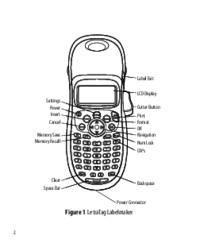
- Figura 1 LetraTag Rotuladora 1
- Acerca de su nueva rotuladora 2
- Primeros pasos 2
- Alimentación 3
- Figure 2 5
- Selección del idioma 6
- Ajuste de la fecha y la hora 7
- Descripción de la rotuladora 9
- Modo MAYÚS 10
- Bloq Num 11
- Retroceso 11
- Teclas de desplazamiento 11
- Cancelar 11
- Dar formato a las etiquetas 12
- Añadir estilos de fuente 13
- Inserción de la fecha 14
- Crear etiquetas de dos líneas 14
- Añadir símbolos 16
- Opciones de impresión 18
- Acceso a etiquetas y formatos 20
- Figure 7 21
- Resolución de problemas 22
- Impresión 23
- Información medioambiental 24
Resumo do Conteúdo
2Figura 1 LetraTag RotuladoraMAYÚSSalida de etiquetasImprimirPantalla LCDCortadorFormatoDesplazamientoBloq NumAceptarBarra espaciadoraRetrocesoBorrar
11Los indicadores de funciones aparecen en la parte superior de la pantalla para mostrarle las funciones seleccionadas. (Ver Figure 4).Figure 4 Modo
12Bloq NumLa tecla da acceso a los números situados entre las teclas A y J. Cuando se activa el modo Bloq Num, la pantalla muestra el indicador de B
13AjustesLa tecla muestra el tamaño de fuente, el estilo y los bordes de los submenús. Estas características de formato se describen más adelante en
14Para definir el tamaño de letra1. Pulse la tecla .2. Utilice las flechas arriba y abajo para seleccionar Tamaño y pulse . 3. Utilice las flechas a
15Para definir el estilo de fuente1. Pulse . 2. Utilice las flechas arriba y abajo para seleccionar Estilo y pulse . 3. Utilice las flechas arriba y a
162. Seleccione Fecha y pulse .Añadir estilos de subrayado y recuadrosEs posible resaltar todavía más el texto utilizando recuadros o subrayados. Fig
17Una etiqueta puede estar subrayada o rodeada por un recuadro, pero no ambas cosas al mismo tiempo.Para añadir un estilo de subrayado o recuadro1. Pu
18dentro de una fila de símbolos. Las flechas arriba y abajo sirven para desplazarse en vertical por las distintas filas de símbolos. 3. Cuando encuen
19Añadir caracteres internacionalesLa rotuladora admite el conjunto extendido de caracteres latinos, gracias a la tecnología RACE. De forma parecida a
20El texto de la etiqueta se desplaza por la pantalla.Ajuste del contraste de impresiónEs posible ajustar el contraste para afinar la calidad de impre
3Acerca de su nueva rotuladoraCon su nueva rotuladora DYMO LetraTag™, podrá crear una amplia variedad de etiquetas autoadhesivas de alta calidad. Podr
213. Seleccione un campo de memoria y pulse .El texto queda guardado y la vista vuelve automáticamente a la etiqueta.Acceso a etiquetas y formatosPue
22Para limpiar la cuchilla del cortador1. Retire el cartucho de etiquetas.2. Coloque la punta de un bolígrafo o lápiz sobre la pieza con forma de L, t
23Para limpiar el cabezal de impresión♦ Limpie el cabezal de impresión con el utensilio de limpieza que se encuentra dentro de la tapa del compartimen
24Si, a pesar de todo, necesita ayuda, póngase en contacto con el Servicio de atención al cliente de DYMO. Consulte el apartado Contactar con el Servi
25Comentarios sobre la documentaciónPonemos constantemente el mayor empeño en producir documentación de la mejor calidad para nuestros productos. Agra
26Con el fin de evitar la diseminación de esas sustancias en nuestro medio ambiente y de disminuir la presión sobre los recursos naturales, le animamo
27Este producto lleva la marca CE de acuerdo con la directiva EMC y con la directiva de baja tensión, y ha sido diseñado conformea las siguientes norm
4AlimentaciónLa rotuladora utiliza pilas estándar o un adaptador de corriente alterna (CA). Para ahorrar energía, la rotuladora se apaga automáticamen
53. Coloque de nuevo la tapa del compartimento para pilas.Extraiga las pilas si no va a utilizar la rotuladora durante mucho tiempo.Conexión del adapt
6Para introducir el cartucho1. Para abrir el compartimento para etiquetas, presione y suelte la tapa. Ver Figure 2.Figure 2 La primera vez que utilic
7Figure 3 3. Presione firmemente el cartucho hasta que haga clic al encajar en su sitio. 4. Cierre la tapa del compartimento del cartucho de etiqueta
8Para seleccionar un idioma1. Pulse , utilice las flechas arriba y abajo para seleccionar Language y pulse .2. Utilice las flechas arriba y abajo pa
93. Utilice las flechas izquierda o derecha para situar el cursor en cada ajuste (día, mes y año) y utilice las flechas arriba y abajo para aumentar o
10Descripción de la rotuladoraLe recomendamos que se familiarice con la ubicación de las distintas teclas de función de su rotuladora. Consulte la fig
Mais documentos para Impressoras Dymo LetraTag LT-100H



Manuais e produtos relacionados com Impressoras Dymo LetraTag LT-100H
 (27 páginas)
 (19 páginas)
 (27 páginas)
 (20 páginas)
 (22 páginas)
© 2020, manymanuals-pt.com. Todos os direitos reservados. | 0.041 s |
 Manymanuals.com
 Manymanuals.de
 Manymanuals.fr
 Manymanuals.it
 Manymanuals.pl
 Manymanuals.cz
 Manymanuals.es
 Manymanuals-pt.com
Comentários a estes Manuais