Dymo LetraTag LT-100H Manual do Utilizador
Consulte online ou descarregue Manual do Utilizador para Impressoras Dymo LetraTag LT-100H. Dymo LetraTag LT-100H Manuel d'utilisation Manual do Utilizador
- Página / 27
- Índice
- MARCADORES


- Mise en route 2
- Mise en marche 3
- Insertion de la cassette 5
- Figure 3 6
- Sélection d'une langue 7
- Alimentation 9
- Ecran LCD 10
- Mode MAJUSCULES 11
- Verrouillage numérique 11
- Touche Retour 11
- Touches de navigation 12
- Réglages 12
- Insertion 12
- Très large 13
- Ajouter des styles de police 13
- Figure 5 14
- Ajout de la date 15
- Ajout de symboles 17
- Options d'impression 19
- Figure 7 22
- Dépannage 23
- Avis sur la documentation 24
Resumo do Conteúdo
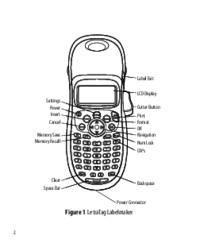
2Figure 1 LetraTag EtiqueteuseOKMAJSortie de l’étiquetteImprimerEcran LCDCiseauxFormatNavigation Verrouillage numériqueBarre d’espaceTouche RetourEff
11Ecran LCDVous pouvez entrer jusqu'à 100 caractères et espaces sur une étiquette ; toutefois, l'écran ne peut afficher la totalité des cara
12Mode MAJUSCULESLa touche active et désactive le mode Majuscules. Lorsque le mode MAJUSCULES est enclenché, l'indicateur MAJUSCULES s'aff
13Touches de navigationVous pouvez consulter et modifier votre étiquette en utilisant les touches « flèches » gauche et droite de la touche de navigat
14Mise en forme de votre étiquetteVous pouvez choisir parmi un certain nombre d'options de mise en forme pour mettre en valeur l'apparence d
15Figure 5 Lorsque vous sélectionnez un style, celui-ci s'applique à tous les caractères. Les styles sont compatibles avec les caractères alphan
16Comment créer une étiquette à deux lignes1. Tapez le texte de la première ligne puis appuyez sur .2. Utilisez les flèches pour sélectionner Seconde
17Figure 6 Une étiquette peut être soulignée ou encadrée, mais pas les deux à la fois.Comment ajouter le style Encadré ou Souligné1. Appuyez sur .2.
18Sur les étiquettes à deux lignes, toutes les lignes sont soulignées. Avec le style Encadré, toutes les lignes sont encadrées par la même bordure. Ut
193. Lorsque vous vous trouvez sur le symbole, appuyez sur pour l'ajouter sur votre étiquette.Ajout de caractères internationauxL'étiquete
20caractère, vous pouvez faire défiler toutes les variations d'un caractère sur l'étiqueteuse. Pour insérer le caractère de votre choix, lai
3A propos de votre nouvelle étiqueteuseGrâce à votre nouvelle étiqueteuse DYMO LetraTag™, vous pourrez créer une large variété d'étiquettes autoc
21Réglage du contraste d'impressionVous pouvez régler le contraste d'impression pour ajuster la qualité d'impression de votre étiquette
222. Utilisez les touches « flèches » pour vous déplacer entre les champs. Vous pouvez stocker le nouveau texte dans n'importe quel emplacement d
23Nettoyez votre étiqueteuse de temps en temps pour qu'elle continue à fonctionner normalement. Nettoyez la lame chaque fois que vous remplacez l
24Vous pouvez également suivre ce procédé si la lame se trouve à l'avant et ne se déplace pas.Comment nettoyer la tête d'impression♦ Nettoye
25Si vous avez besoin d'aide supplémentaire, contactez le Service clientèle de DYMO. Consultez la section Contacter le Service clientèle au dos d
26Envoyez-nous vos commentaires ou suggestions à propos de nos guides d'utilisation. Veuillez fournir les renseignements suivants avec vos sugges
27Le symbole de la poubelle barrée présent sur votre appareil vous invite à utiliser ces systèmes.Si vous recherchez des informations supplémentaires
28Ce produit porte la mention CE en accord avec la directive CEM et basse tension et est conforme auxnormes internationales suivantes :Compatibilité C
4Mise en marcheL'étiqueteuse est alimentée par des piles standard ou par un adaptateur secteur. Pour des raisons d'économise d'énergie,
52. Insérez les piles selon les marques de polarité (+ et –).3. Remettez le couvercle du compartiment à piles.Retirez les piles si l'étiqueteuse
6Insertion de la cassetteL'étiqueteuse est fournie avec une cassette. Visitez le site www.dymo.com pour plus d'informations concernant l&ap
72. Insérez la cassette de façon à ce que l'étiquette soit placée entre la tête d'impression et le galet presseur. Voir Figure 3.Figure 3 3
8Sélection d'une langueLa première fois que vous allumez l'appareil, vous êtes invité à sélectionner la langue de votre choix. Par défaut, l
92. Utilisez les touches « flèches » haut et bas pour sélectionner Régler Date et appuyez sur . La date par défaut s'affiche.3. Utilisez les tou
102. Appuyez sur . 3. Appuyez sur le bouton de découpe pour couper l'étiquette.Félicitations ! Vous venez d'imprimer votre première étiquet
Mais documentos para Impressoras Dymo LetraTag LT-100H



Manuais e produtos relacionados com Impressoras Dymo LetraTag LT-100H
 (19 páginas)
 (27 páginas)
 (20 páginas)
 (20 páginas)
 (22 páginas)
© 2020, manymanuals-pt.com. Todos os direitos reservados. | 0.048 s |
 Manymanuals.com
 Manymanuals.de
 Manymanuals.fr
 Manymanuals.it
 Manymanuals.pl
 Manymanuals.cz
 Manymanuals.es
 Manymanuals-pt.com
Comentários a estes Manuais